WorkBuddy
在 WorkBuddy 中添加自定义 OpenAI 兼容模型,使用 ROIBest AI 的密钥与模型完成接入。
WorkBuddy 是腾讯的 AI Agent 办公工具。按照官方模型配置文档,可在设置中添加 自定义 / Custom 模型,无需编辑配置文件。
本教程通过 OpenAI Chat Completions 接入 ROIBest AI,不使用腾讯云 Token Plan 或 Coding Plan。
第 1 步:安装并准备密钥
Section titled “第 1 步:安装并准备密钥”- 从 WorkBuddy 官网 下载并安装客户端。
- 确认钱包有可用额度,按创建 API Key教程创建密钥。本例使用
Claude分组,可将密钥命名为WorkBuddy,便于核对用量。 - 在 API 密钥列表中选择
···→ 复制密钥,不要复制带星号的隐藏文本。 - 打开模型广场,搜索
claude-opus-5,在模型详情的 API → openai 中确认接口为/v1/chat/completions。
模型与分组以控制台当前配置为准。若示例模型不可用,改用密钥分组内支持 openai 接口的文本模型,并在下文填写对应的完整模型 ID;不要直接使用图片模型或仅支持其他协议的模型。
第 2 步:打开自定义模型设置
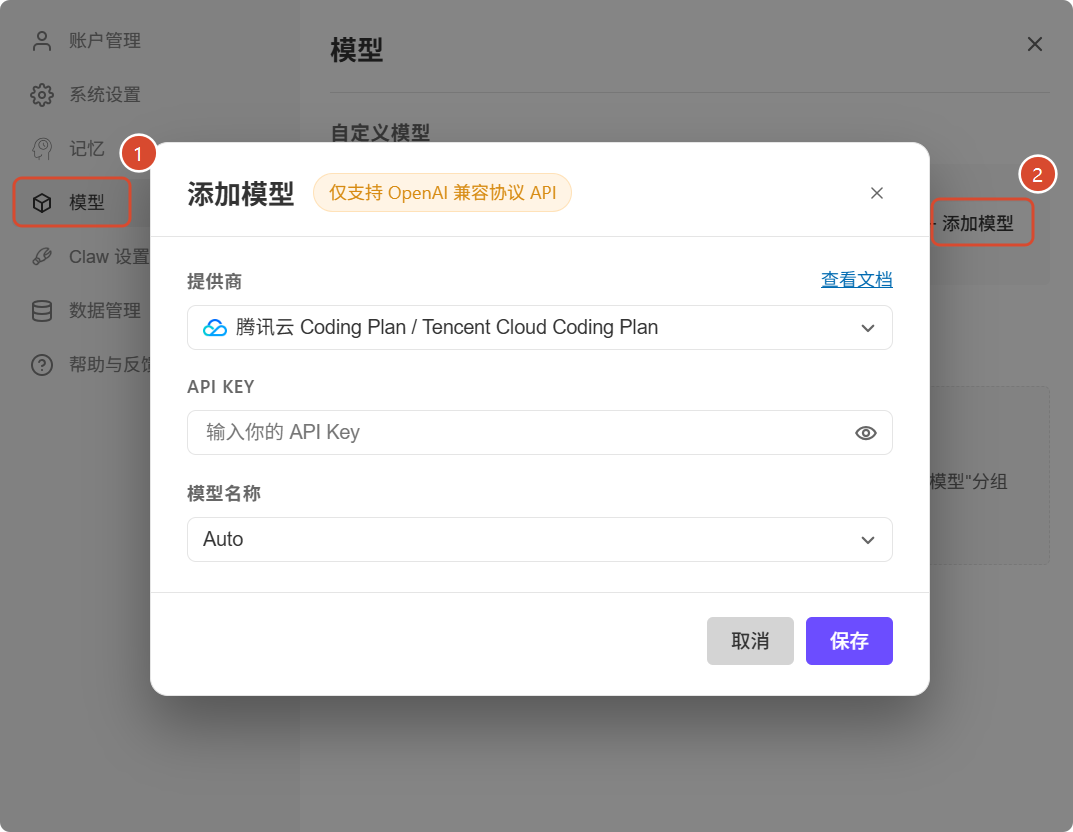
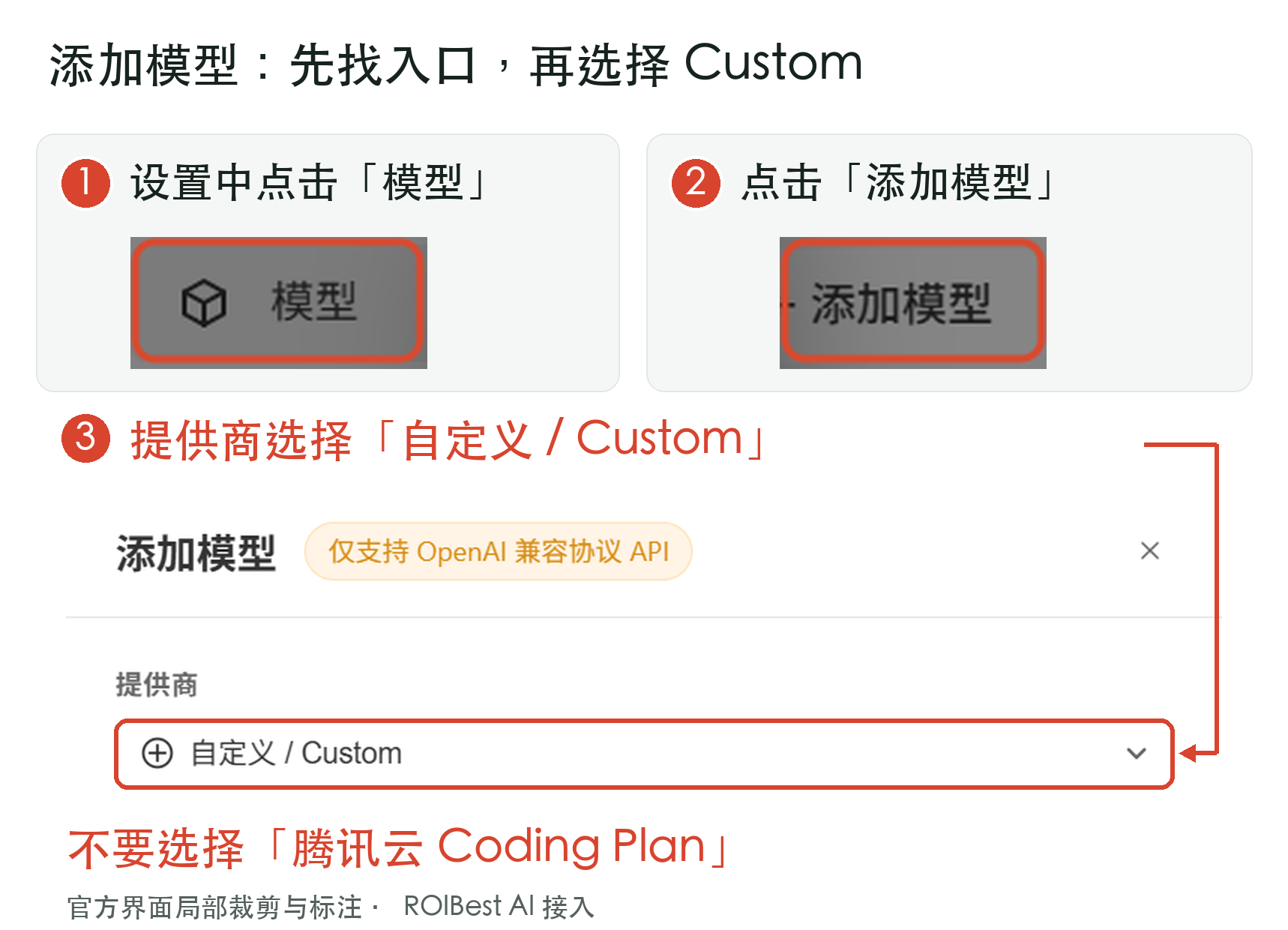
Section titled “第 2 步:打开自定义模型设置”- 进入 WorkBuddy 设置 → 模型。
- 在 自定义模型 区域点击 添加模型。
- 打开 提供商 下拉框,选择 自定义 / Custom,不要选择腾讯云 Coding Plan。
第 3 步:填写 ROIBest AI 配置
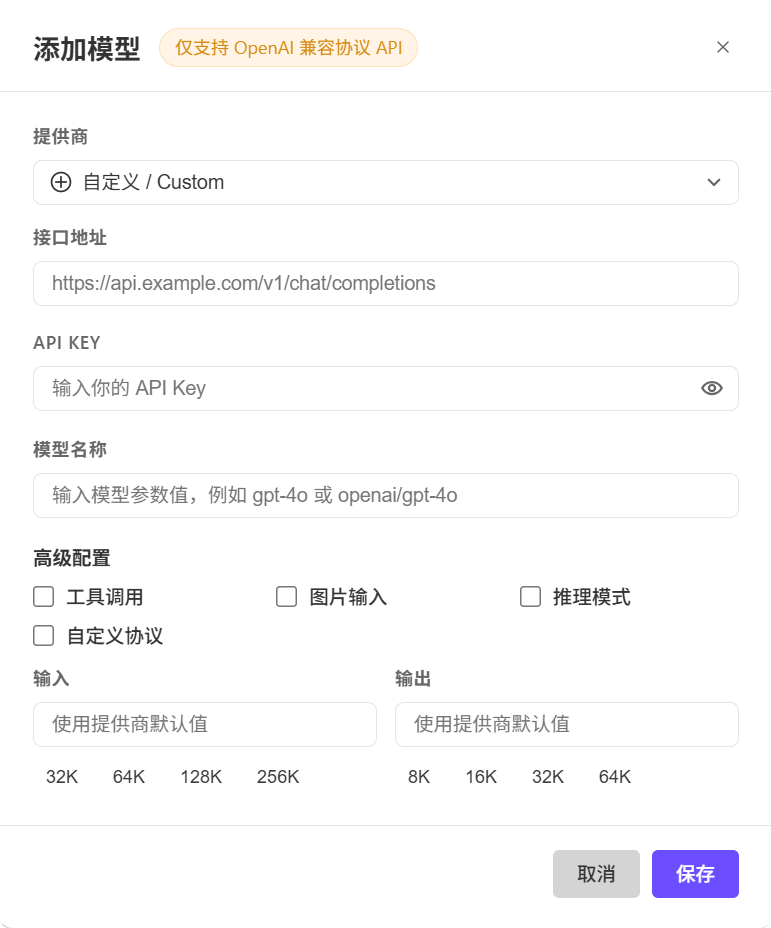
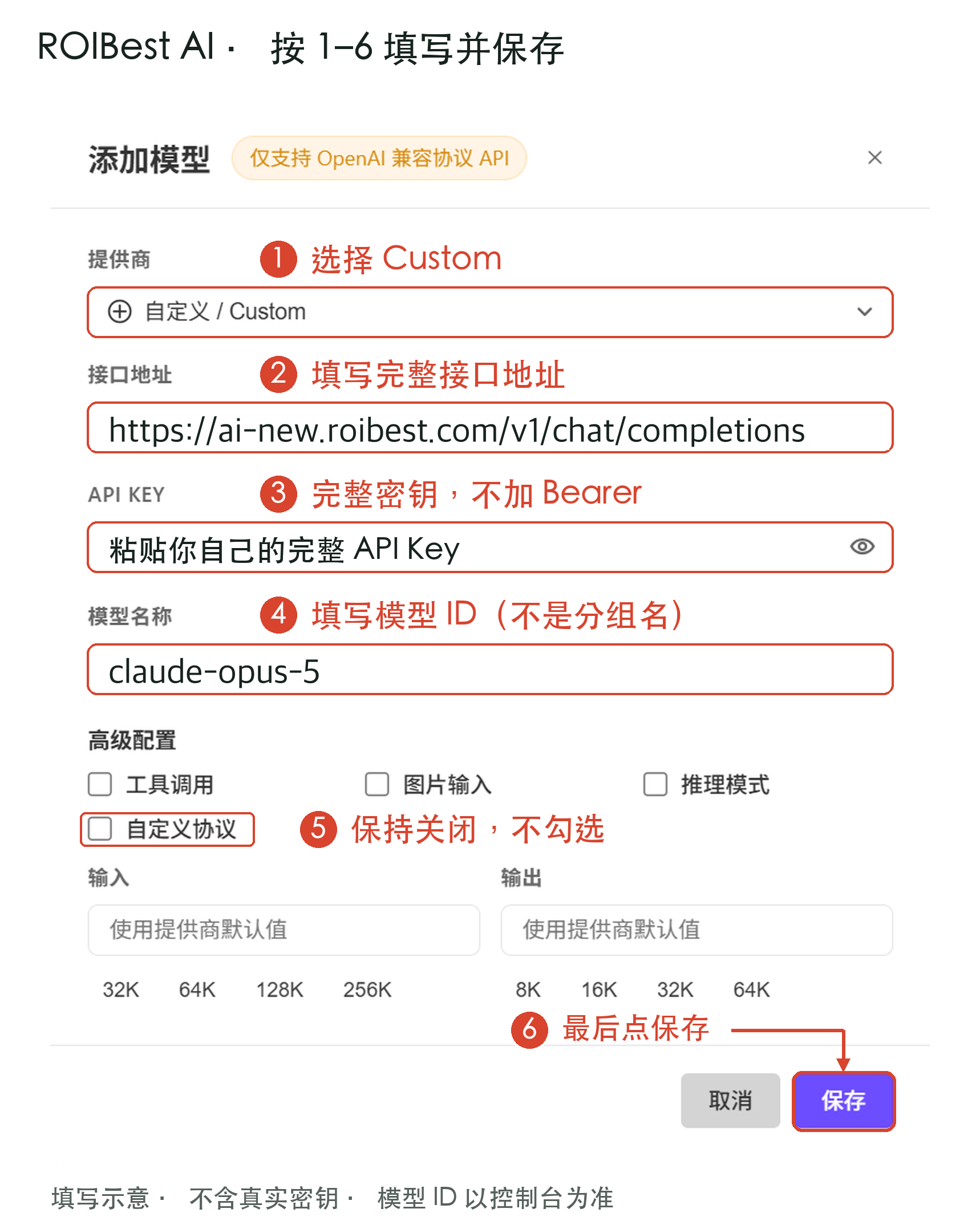
Section titled “第 3 步:填写 ROIBest AI 配置”确认 提供商 为 自定义 / Custom,按下方标注图中的 1–6 填写并保存:
| 配置项 | 填写内容 |
|---|---|
| 提供商 | 自定义 / Custom |
| 接口地址 | https://ai-new.roibest.com/v1/chat/completions |
| API KEY | 你的完整 ROIBest AI 密钥,不加 Bearer 前缀 |
| 模型名称 | claude-opus-5,或你在模型广场确认的完整模型 ID |
| 自定义协议 | 关闭,使用标准 Chat Completions 路径 |
这里填写的是完整「接口地址」,不是只填域名的 Base URL。 不要改成 /v1/responses 或 /v1/messages。Claude 是控制台密钥的分组,不是模型名称。
高级配置怎么选
Section titled “高级配置怎么选”自定义提供商的能力项应按模型实际支持情况设置,不要全部勾选:
| 配置项 | 设置建议 |
|---|---|
| 工具调用 | 需要 WorkBuddy 调用工具、执行任务时,确认模型支持工具调用后开启 |
| 图片输入 | 需要提交图片且模型支持图像理解时开启 |
| 推理模式 | 仅在模型支持相应推理请求参数时开启 |
| 输入 / 输出 | 初次接入保留「使用提供商默认值」;如需手填,按模型实际上下文与输出上限设置 |
填写完成后点击 保存。配置会自动持久化,可继续在模型列表中编辑或删除。
用配置文件批量添加(可选)
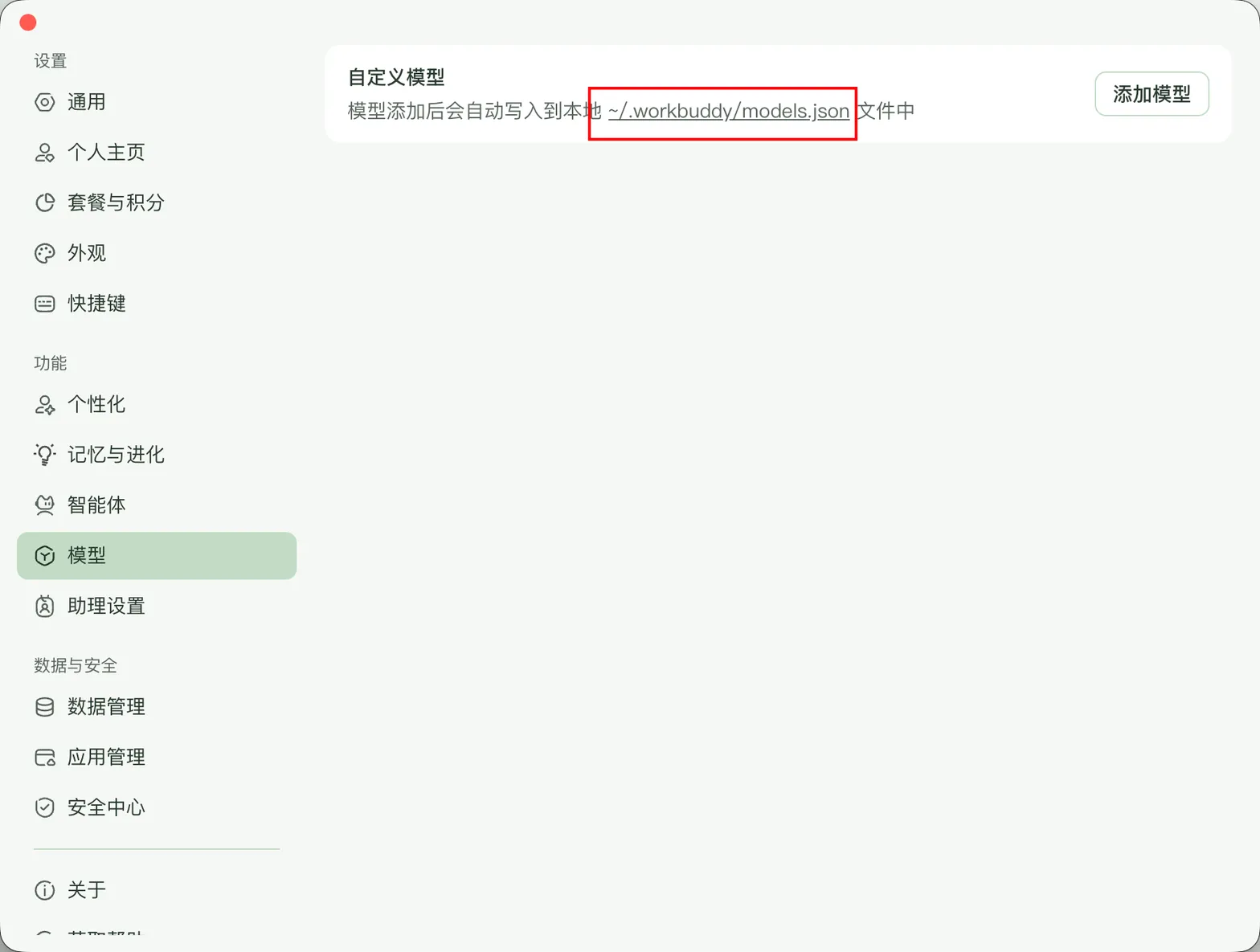
Section titled “用配置文件批量添加(可选)”界面保存的自定义模型会写入 ~/.workbuddy/models.json,这个文件也可以直接编辑,适合一次配置多个模型或在多台机器间复制配置。
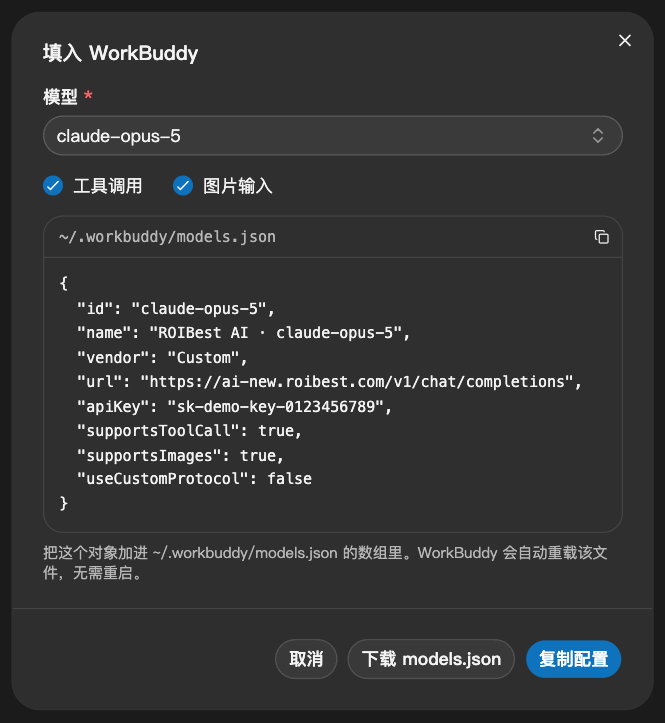
不想手写时,在控制台 API 密钥列表点击密钥行的 ··· → WorkBuddy,选择模型和能力后 复制配置 或 下载 models.json:接口地址、密钥和模型 ID 都已填好,粘贴进下面这个文件即可。
在 WorkBuddy 设置 → 模型 中,点击「自定义模型」说明里的 ~/.workbuddy/models.json 链接即可打开该文件,把生成的配置填进去保存。
~/.workbuddy/models.json 打开配置文件;粘贴保存后 WorkBuddy 会自动重载。点击图片可查看大图。[ { "id": "claude-opus-5", "name": "ROIBest AI · claude-opus-5", "vendor": "Custom", "url": "https://ai-new.roibest.com/v1/chat/completions", "apiKey": "${ROIBEST_API_KEY}", "supportsToolCall": true, "supportsImages": true, "useCustomProtocol": false }]- 文件顶层是数组,整个内容必须包在一对
[ ]里。文件里已经有模型时,把新对象追加进现有数组(对象之间用,分隔),不要把数组整体覆盖掉,也不要只粘贴一个裸对象——那样 JSON 解析会失败,配置不生效。 - 也支持
{"models": [...], "availableModels": [...]}对象写法;界面保存时用的是顶层数组。 id必填,必须是完整模型 ID;url必须是完整接口地址,仍以/chat/completions结尾。apiKey与url支持${环境变量名}引用,避免把密钥明文写进文件。用明文时把文件权限设为600。- 保存后 WorkBuddy 会监听文件变更并自动重载(约 1 秒防抖),不需要重启客户端。
- 项目级配置放在
<项目目录>/.codebuddy/models.json,同id覆盖用户级配置。
第 4 步:在对话中选择模型
Section titled “第 4 步:在对话中选择模型”- 回到 WorkBuddy 对话界面,新建会话。
- 打开模型选择器,在 自定义模型 分组中选择刚添加的模型。
- 首次验证不要停留在 自动模式 或内置模型;自动模式会由 WorkBuddy 选择模型,不能据此确认请求走了 ROIBest AI。
- 先发送一个不需要访问本地文件或调用工具的简单请求:
请只回复:Hello。不读取或修改本地文件,不调用工具。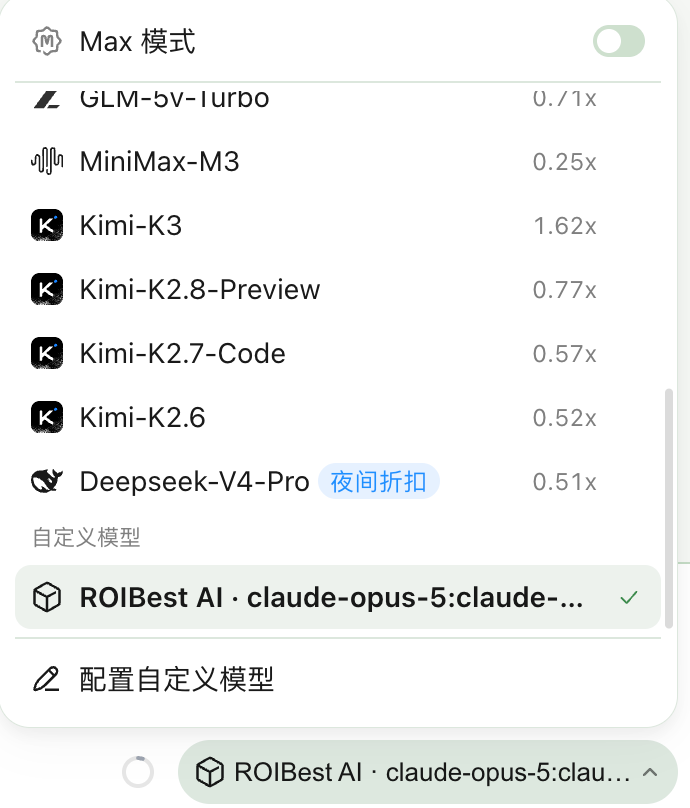
接入成功时,对话中应出现模型回复。标准非流式 Chat Completions 响应的正文位于 choices[0].message.content;流式正文位于 choices[0].delta.content。如需独立检查密钥、模型和接口,可按快速接入中的 cURL 示例验证。
保存配置不等于调用成功。 模型请求会按实际用量计费,复杂 Agent 任务可能发起多次调用;首次验证后再尝试工具任务。
第 5 步:核对调用记录
Section titled “第 5 步:核对调用记录”打开使用日志:
- 选择包含本次请求的时间范围,类型选择 消耗。
- 在 模型名称 中填写本次使用的模型;展开筛选项,在 令牌名称 中填写密钥名称,例如
WorkBuddy。 - 点击 搜索,核对模型、Tokens、费用和耗时,确认请求使用了这把 ROIBest AI 密钥。
若客户端有回复但没有对应记录,先核对时间范围、密钥名称,以及会话是否真正选中了 自定义模型,而不是自动模式或内置模型。
| 现象 | 检查方式 |
|---|---|
401 / 密钥无效 |
重新复制完整密钥,确认未禁用、未过期;不要填写带星号的文本或 Bearer 前缀 |
403 / 无权限 |
核对密钥分组、模型限制和 IP 限制是否允许本次调用 |
404 / 路径错误 |
使用上表的完整接口地址,检查是否重复填写 /v1 或 /chat/completions;标准端点的自定义协议保持关闭 |
| 模型不存在或不可用 | 使用模型广场的完整模型 ID,并确认密钥分组和 openai 接口匹配 |
| 余额或额度不足 | 检查账户余额以及这把密钥的剩余额度 |
| 只能对话,无法调用工具 | 确认模型支持工具调用,并在高级配置中开启对应能力;勾选能力项不会为模型增加它原本不支持的能力 |
| 保存后仍使用内置模型 | 在当前会话的模型选择器中重新选择自定义模型 |
更多请求错误见 API 错误码。
本文配图基于上述官方文档的模型设置截图与自定义模型截图,经过局部裁剪、编号标注及示例值填入,用于说明 ROIBest AI 的配置方法,并非真实账号配置完成的截图,不包含真实密钥。