
CC Switch(推荐)
一键导入 ROIBest AI,配置 Claude Code、Codex 或 Gemini CLI。
This content is not available in your language yet.
CC Switch 可统一管理 Claude Code、Codex 和 Gemini CLI 的供应商配置,无需手动编辑配置文件。
第 1 步:安装并准备密钥
Section titled “第 1 步:安装并准备密钥”- 从 CC Switch 官方下载页 下载安装,安装后启动一次。
- 安装需要使用的客户端:Claude Code CLI、ChatGPT(Codex) 桌面端、Codex CLI 或 Gemini CLI。
- 登录控制台并创建 API Key。
如果国内打不开或下载慢,可尝试 镜像源下载。
第 2 步:导入配置
Section titled “第 2 步:导入配置”打开 API 密钥页面,点击密钥行右侧的 ··· → CC Switch。
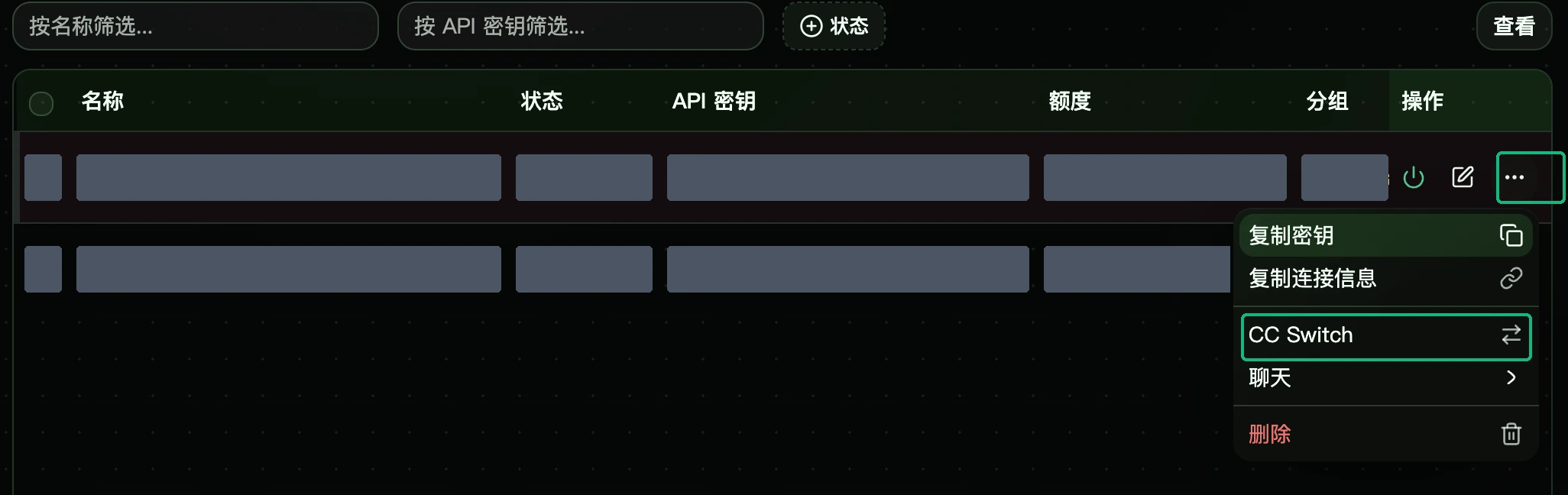
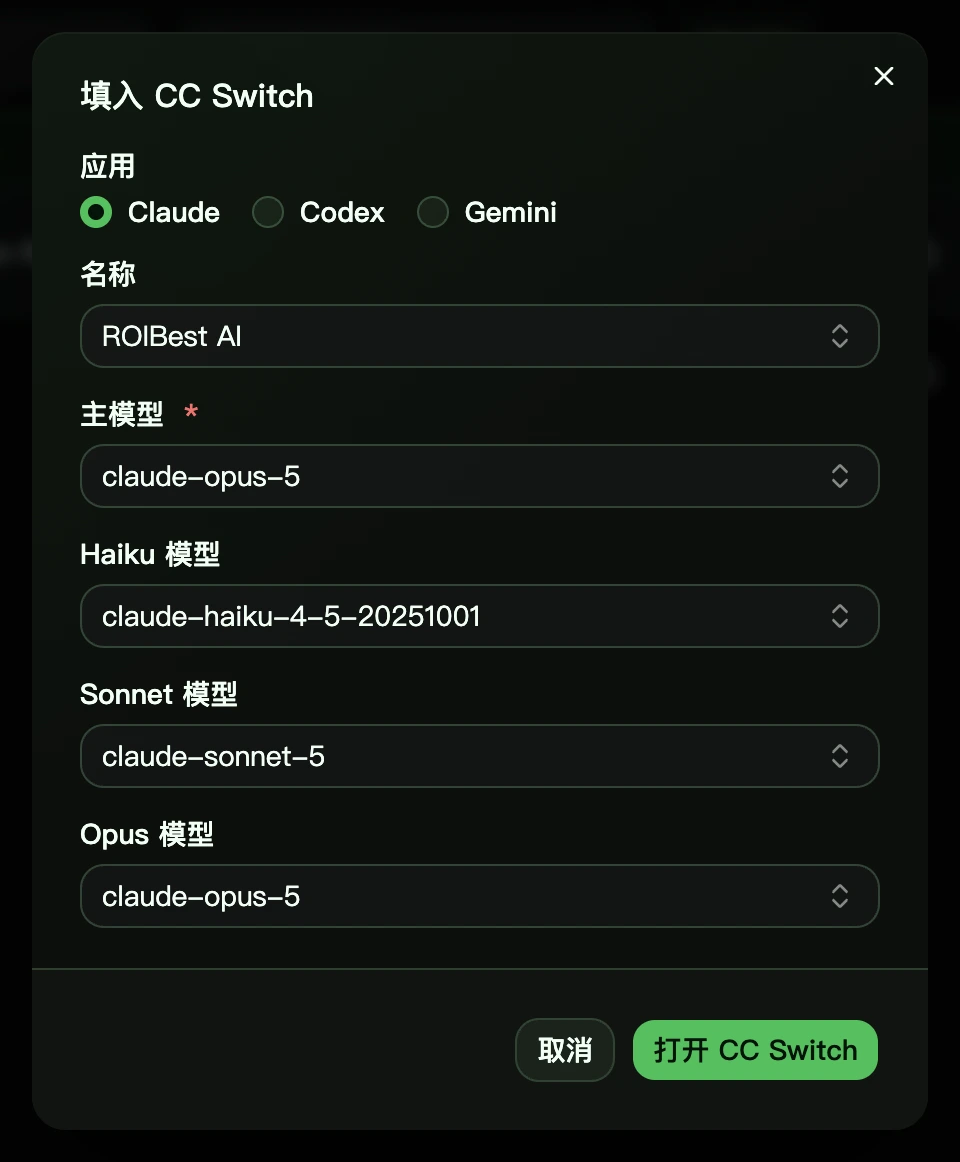
选择应用,填写名称和主模型,点击 打开 CC Switch。浏览器提示打开外部应用时,选择允许。
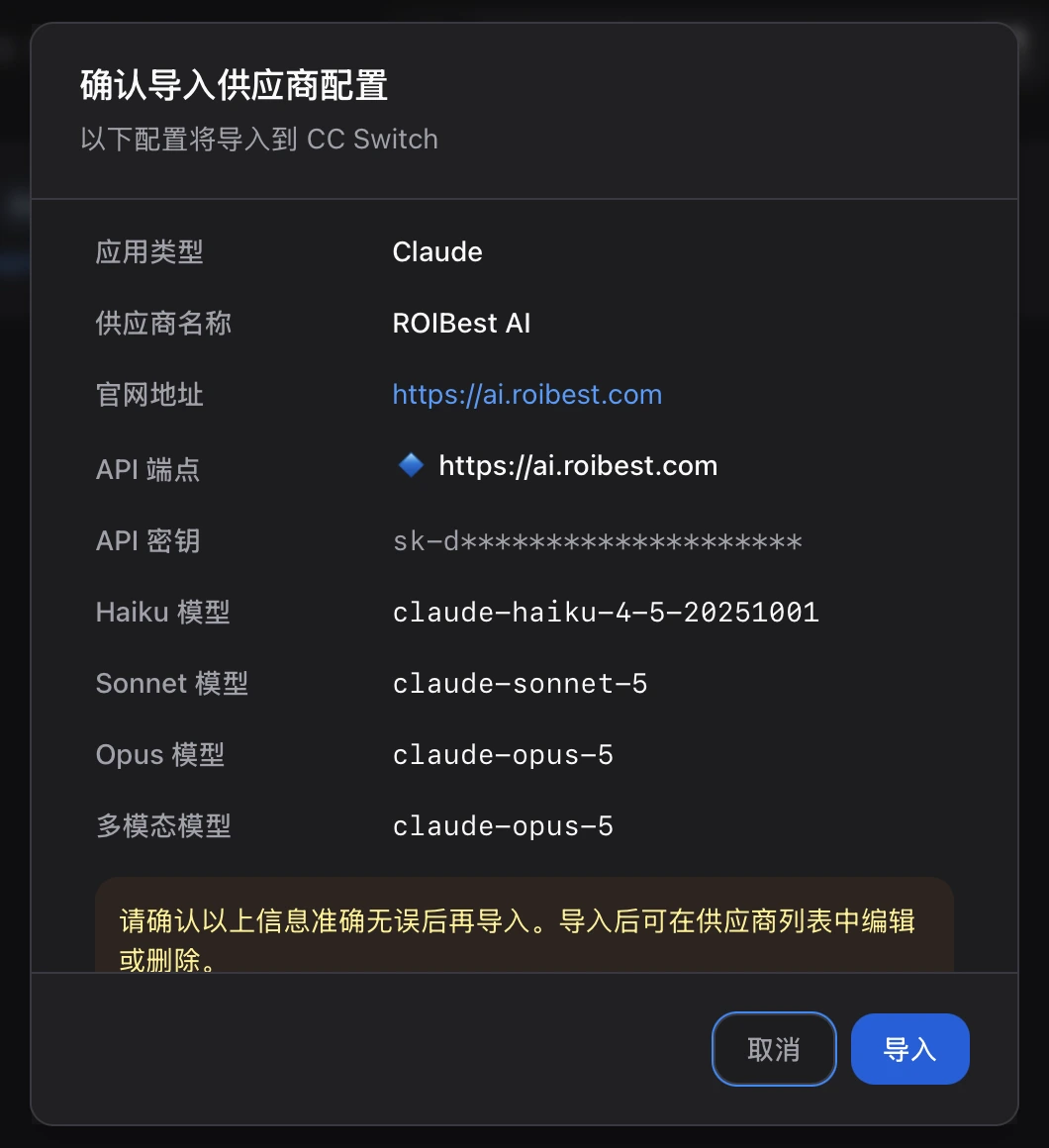
在 CC Switch 确认窗口中核对配置,点击 导入。地址和密钥已自动填入。
第 3 步:启用供应商
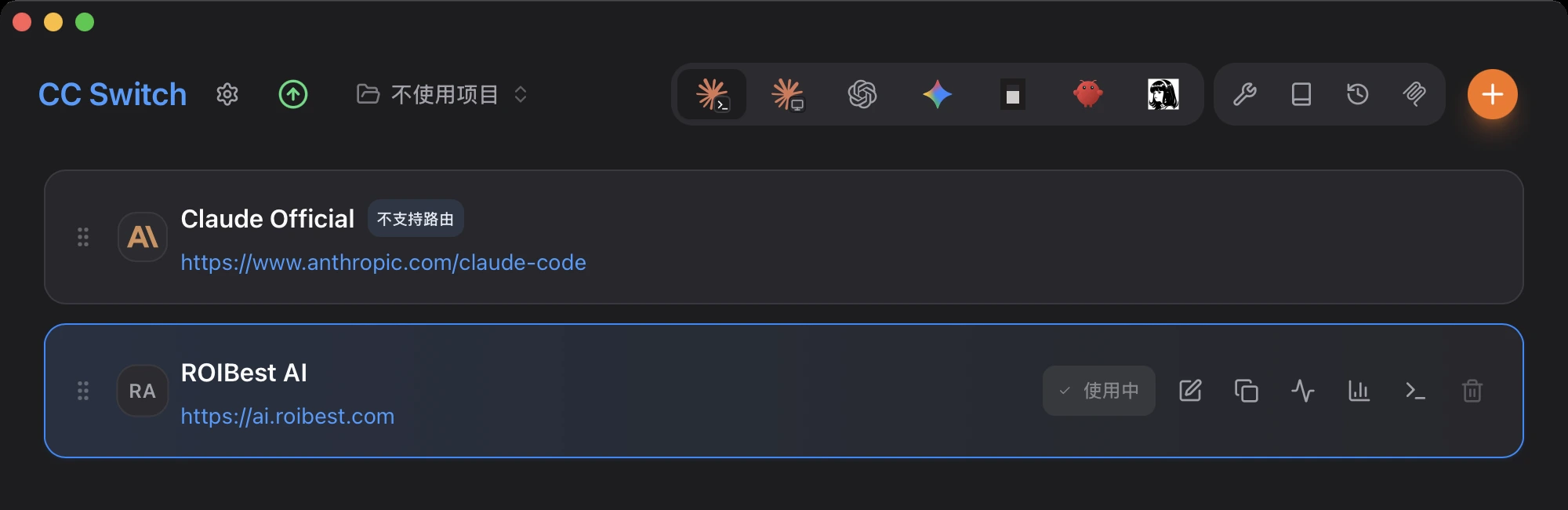
Section titled “第 3 步:启用供应商”在对应应用的供应商列表中,将鼠标移到 ROIBest AI,点击 启用。
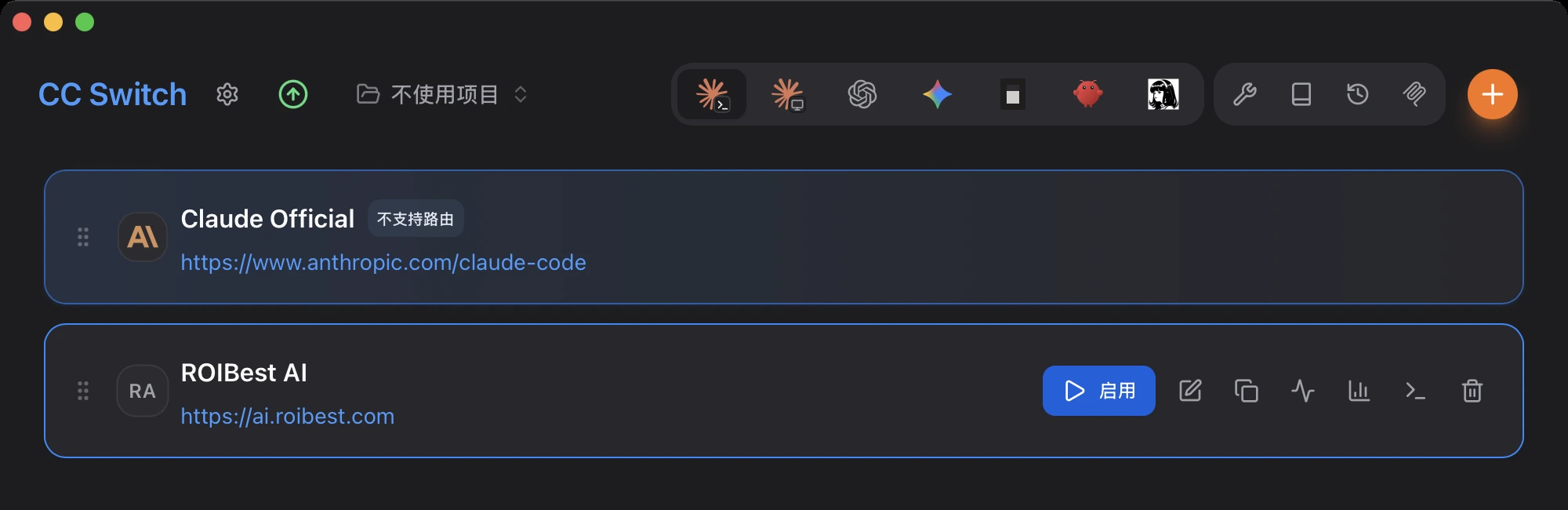
状态显示 使用中 后,重新打开对应客户端。
第 4 步:验证接入
Section titled “第 4 步:验证接入”以 Claude Code 为例,在终端运行:
claude -p "Hello"收到回复后,在使用日志确认本次请求。
- 无法打开 CC Switch:确认已安装并启动过软件,且浏览器允许打开外部应用。
- 切换后未生效:确认目标应用下的 ROIBest AI 显示「使用中」,然后重启客户端。
- 请求失败:参见错误码。
手动配置请查看 Claude Code、Codex CLI 或 ChatGPT(Codex) 桌面端 教程。